Práca so správami#
V tejto sekcii sú popísané jednotlivé položky v ľavom navigačnom menu.
Odosielanie spáv#
Webová aplikácia ponúka dve možnosti vytvorenia a odosielania správ.
- Pomocou formulára Nová správa
- Pomocou Excelu
Nová správa#
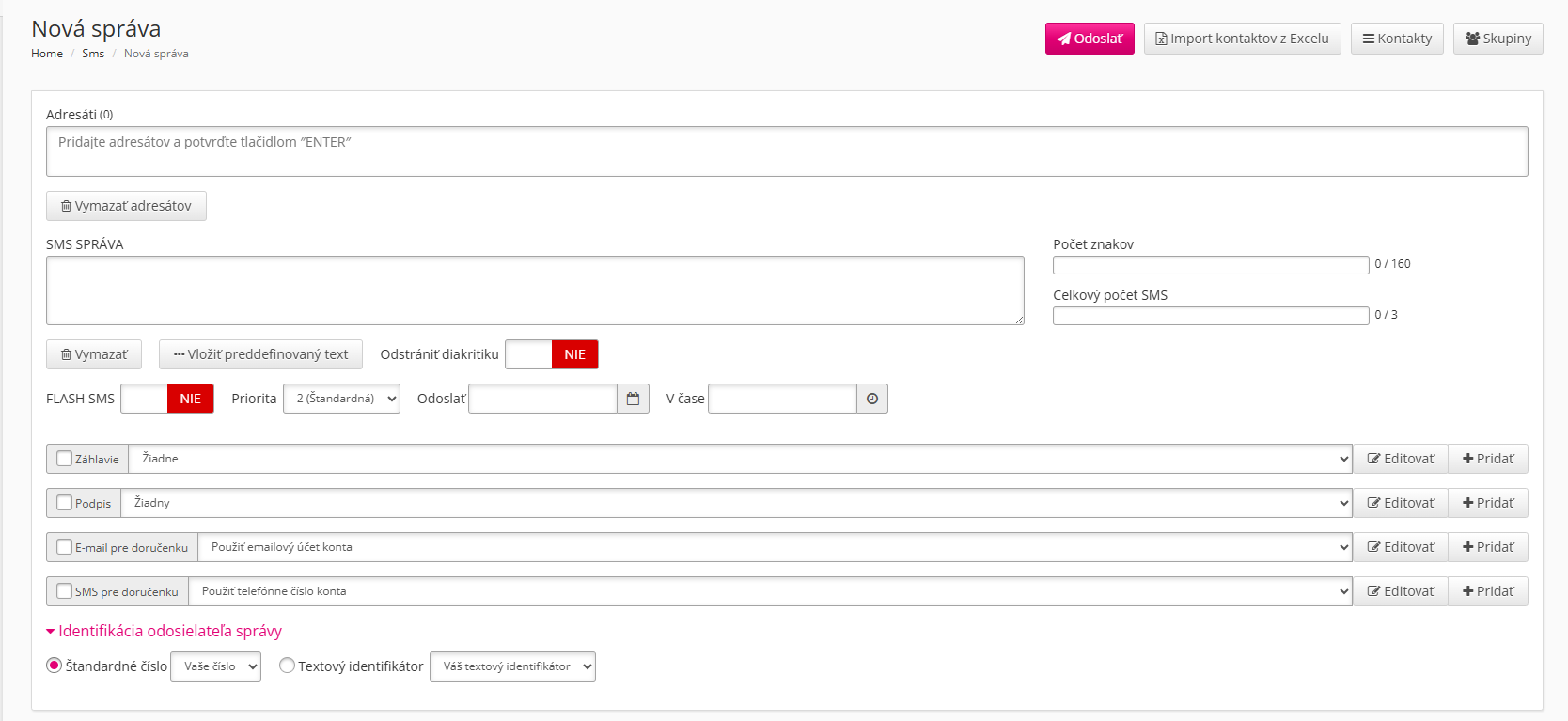
Adresáti
Do poľa adresáti sa zadávajú telefónne čísla, na ktoré bude správa doručená. Každé nové číslo potvrdíte stlačením klávesu ENTER.
SMS Správa
Do tohto poľa je možné vpisovať text správy. Maximálna dĺžka textu pre jednu správu je 160 znakov (70 pokiaľ správa obsahuje znaky s diakritikou). Pri prekročení limitu je správa automaticky rozdelená na maximálne 3 správy.
Tip
Informácie o dĺžke správy sa zobrazujú napravo od textového poľa SMS Správa. Pre odstránenie diakritiky zo správy môžete použiť prepínač, ktorý sa nachádza pod textovým poľom SMS správa.
Preddefinované texty
Aplikácia umožňuje vytváranie a používanie preddefinovaných textov pomocou tlačidla Vložiť preddefinovaný text
Pozor
Vložením preddefinovaného textu sa nahradí akýkoľvek existujúci text v poli SMS Správa preddefinovaným textom.
Priorita
Priorita odoslania SMS slúži na nastavenie priority odoslania SMS napr. v priebehu odosielania veľkého počtu SMS. Štandardne je nastavená na hodnotu 2. Ak chcete aby bola správa poslaná prednostne pošlete ju s prioritou 3, ak chcete počkať a poslať ju až keď bude uvoľnená kapacita odosielania, použijete prioritu 1.
Plánovanie času odoslania SMS
Ďalšia z možnosti, ktorá sa dá nastaviť nad odosielanou SMS je časové plánovanie odoslania SMS. Pre odosielanú SMS môžeme zvoliť dátum a čas, v ktorom bude daná SMS odoslaná
Záhlavie a Podpis
Aplikácia umožňuje vkladať na začiatok správy vopred zadefinované záhlavie, a na koniec správy podpis.
Identifikácia odosielateľa správy
V tejto časti je možné vybrať si číslo alebo textový identifikátor, ktorý sa zobrazí na zariadení príjemcu správy.
Pokiaľ ako odosielateľa správy zvolíte textový identifikátor, príjemca správy nebude môcť na túto SMS odpovedať.
Pokiaľ zvolíte krátke číslo, odpovedať bude môcť iba príjemca, ktorý je v sieti Slovak Telekom.
Importovanie kontaktov
- V pravej hornej časti obrazovky kliknite na tlačidlo Kontakty.
- V dialógovom okne, ktoré sa vám zobrazí si pomocou zaškrtávacích polí označte, ktorým kontaktom chcete správu odoslať.
- Kliknutím na prvé zaškrtávacie pole označíte všetky kontakty.
- V dolnej časti obrazovky kliknite na tlačidlo Importovať a čísla zvolených kontaktov budú automaticky pridané do textového poľa Adresáti.
Importovanie skupín kontaktov
- V pravej hornej časti obrazovky kliknite na tlačidlo Skupiny.
- V dialógovom okne, ktoré sa vám zobrazí si pomocou zaškrtávacích polí označte skupiny, ktorým chcete správu odoslať.
- Kliknutím na prvé zaškrtávacie pole označíte všetky kontakty.
- V dolnej časti obrazovky kliknite na tlačidlo Importovať a všetky čísla kontaktov v zvolených skupinách budú automaticky pridané do textového poľa Adresáti.
Importovanie čísel adresátov z Excelu
Pre importovanie adresátov pomocou Excelu stačí vytvoriť nový .xls, v ktorom každé číso napíšete do nového riadku v prvom stĺpci.
Vzorový súbor je možné stiahnúť tu.
Posielanie správ pomocou Excelu#
- Pre odosielanie správ pomocou Excelu si otvorťe formulár pomocou tlačidla Importované z excelu v ľavej časti obrazovky.
- Stiahnite si vzorový súbor pomocou tlačidla Stianúť vzor XLS alebo tu.
-
Vo vzorovom súbore vyplňte potrebné údaje.
Stĺpec Popis Prijimatel (A) Povinné. Číslo príjemcu v tvare 4219XXXXXXXXalebo09XXXXXXXX.Odosielatel (B) Textový identifikátor alebo skrátené číslo (len ak to nastavenie konta povoľuje). Pokiaľ toto pole ostane nevyplnené použije sa primárne číslo Filter ID (C) Ľubovoľný text na rozlíšenie správ a ich vyhľadávanie v prehľade odoslaných správ. Datum a cas odoslania (D) Oneskorené odoslanie. Formát: rok-mesiac-den hodina:minúta(napr.2025-04-12 17:15).Text (E) Povinné. Text správy Premenna1 až X Nepovinné stĺpce, ktoré slúžia na vloženie variabilného textu do správy. Bližšie info nájdete tu -
Uložte súbor.
-
Kliknite na tlačidlo Importovať z Excelu a Csv a v dialógovom okne, ktoré sa vam zobrazí vyberte pomocou tlačidla Vybrať súbor váš súbor.
-
Pokiaľ viete, že vaše správy budú presahovať dĺžku 160 znakov (70 pokiaľ správa obsahuje znaky s diakritikou) môžete v dialógovom okne nastaviť automatické rozdeľovanie správ na max. 3 správy.
- V dialógovom okne môžete taktiež zaškrtnúť možnosť pre odstránenie diakritiky.
Ako používať premenné pri posielaní správ pomocou excelu#
Pri definíci premenných je potrebné dodržiavať tieto pravidlá:
- Premenné sa definujú v prvom riadku stĺpca. Môžu byť definované v akomkoľvek stĺpci od písmena F bez obmedzenia a v akomkoľvek poradí. Ak premenná nebude definovaná alebo bude definovaná nesprávne, text správy nebude modifikovaný.
- Premenná v texte sa ohraničuje znakom # na začiatku aj na konci slova.
- napr: #premenna1#
Návod na vytvorenie konrkétneho textu s premennými:
- V stĺpci Text (E) si zadefinujeme text správy s premennými pre každého príjemcu.
- napr. - Ahoj #meno#, prajem ti všetko najlepšie k tvojim #vek#. narodeninám.
- V stĺpoch F a viac si zadefinujeme názvy premenných.
- napr. bunka F1 bude obsahovať hodnotu meno
- bunka G1 bude obsahovať hodnotu vek
- Do buniek F2 a F3 vložíme mená príjemcov.
- F1 - Peter
- F2 - Lukáš
- Do buniek G2 a G3 vložíme vek príjemcov.
- F1 - 37
- F2 - 22
- Správy naimportujeme pomocou webového rozhrania.
- Výsledné správy budú v tvare:
- Ahoj Peter, prajem ti všetko najlepšie k tvojim 37. narodeninám.
- Ahoj Lukáš, prajem ti všetko najlepšie k tvojim 22. narodeninám.
Odoslané správy#
V tejto časti aplikácie sa zobrazujú správy odoslané pomocou webového rozhrania. Správy odoslané iným spôsobom ( API, Mail2SMS a pod.) sa tu nezobrazujú.
Na odoslanie#
V tejto sekcii sa zobrazujú správy vytvorené pomocou webového rozhrania, čakajúce vo fronte z dôvodu prekročenia aktuálnej priepustnosti vášho balíka.
Oneskorené správy#
Tu sa zobrazujú správy s oneskorenou dobou odoslania. Podobne ako pri odoslaných správach a správach na odoslanie, zobrazujú sa tu iba správy, ktoré boli vytvorené pomocou webového rozhrania.